Folgende Situation mit Config Manager (SCCM):
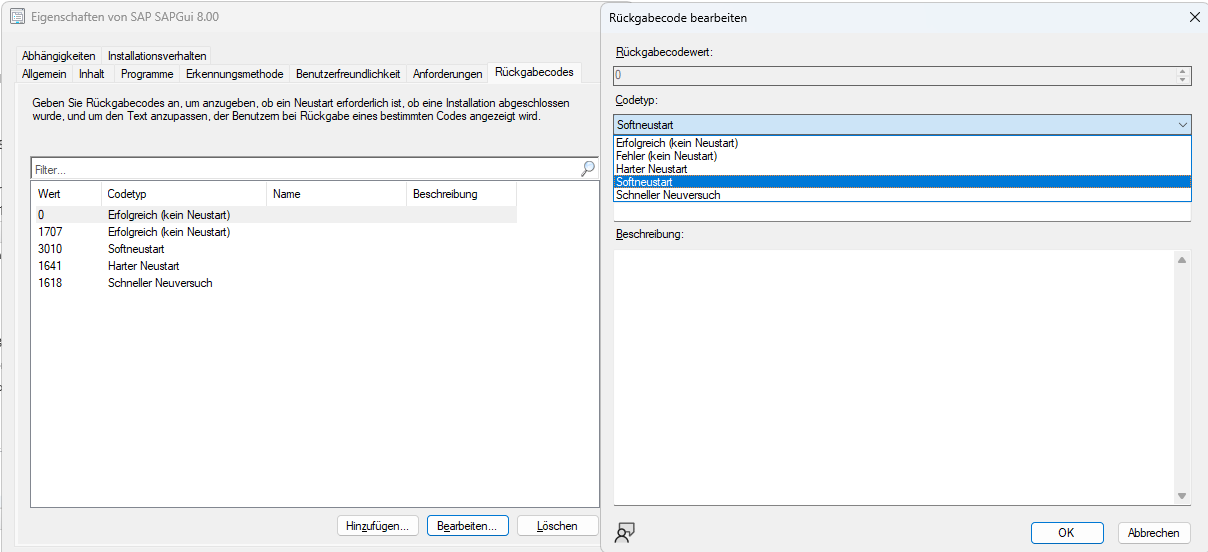
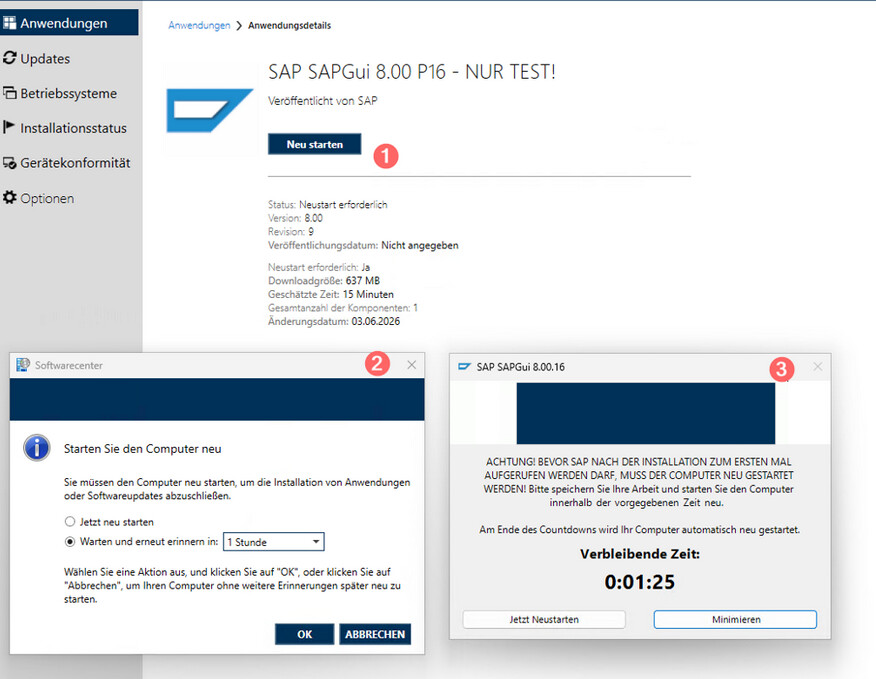
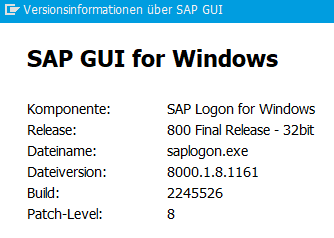
Bisher: SAP GUI 8.0 ist auf allen Clients nach der SAP-Install-Variante (Netzwerkshare) installiert.
Paketaufruf: „ServiceUIx64.exe“ Deploy-Application.exe
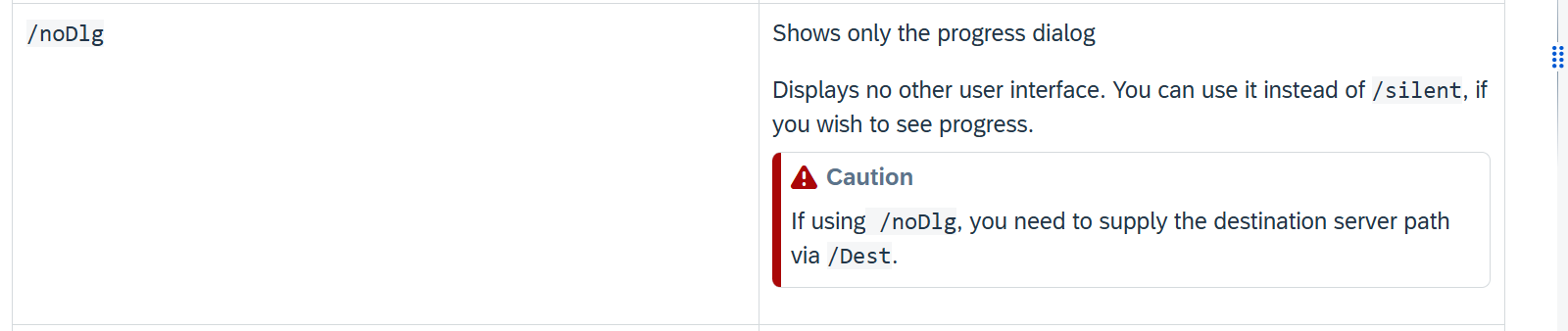
(Führt letztlichs aus: Execute-Process -Path ‚SAPGui_8.00_DE_20241212_1514.exe‘ -Parameters ‚/noDlg /Package=SAPGui_8.00_DE‘ -IgnoreExitCodes ‚129‘ )
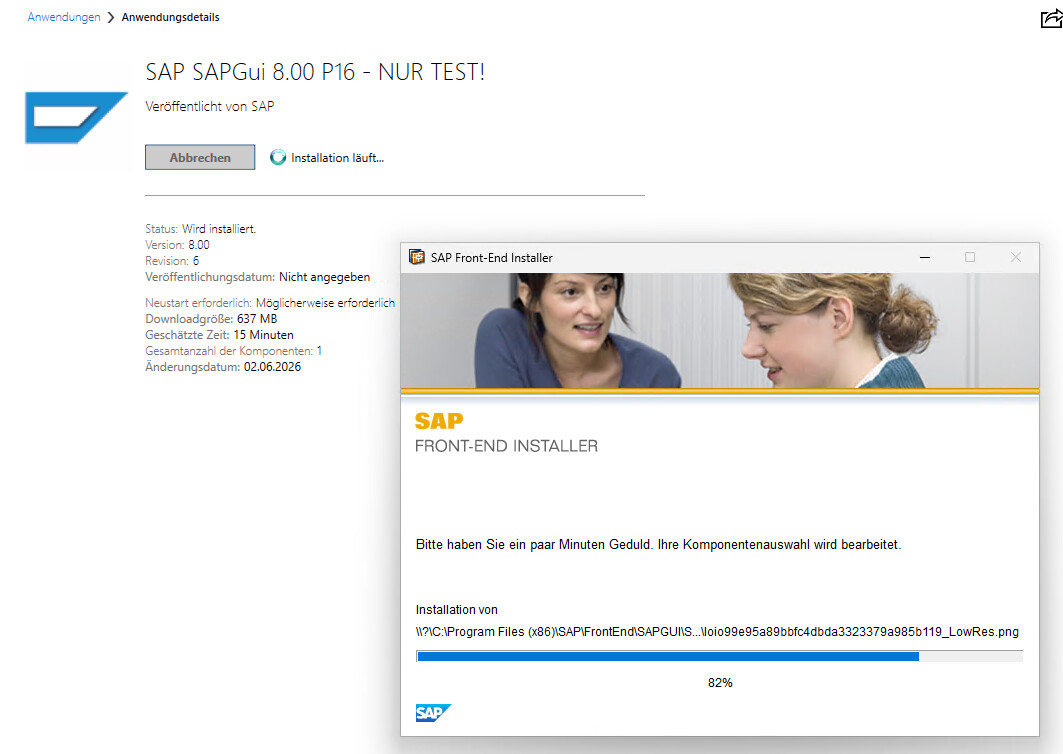
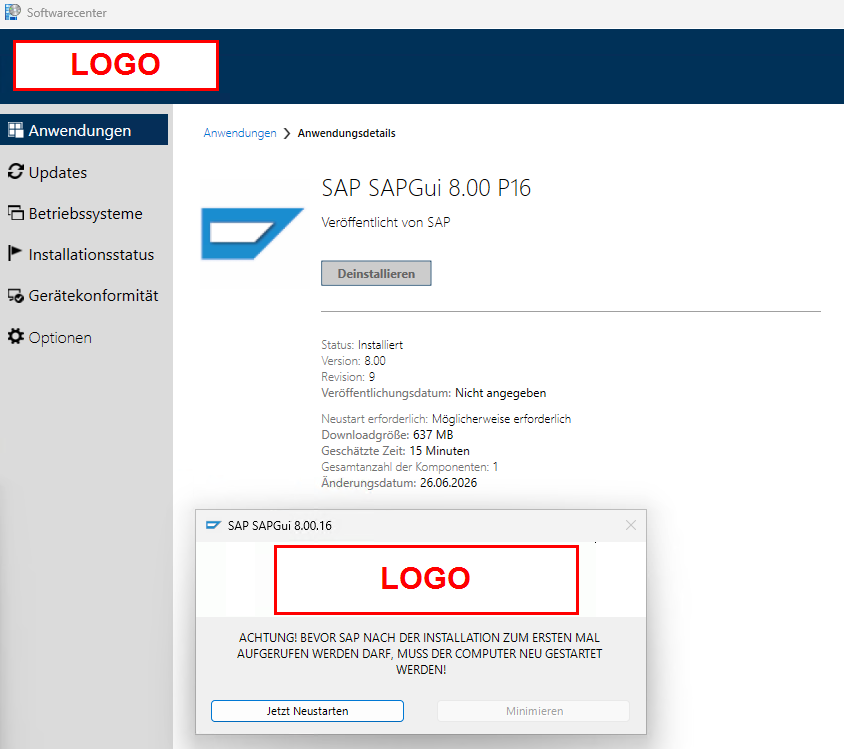
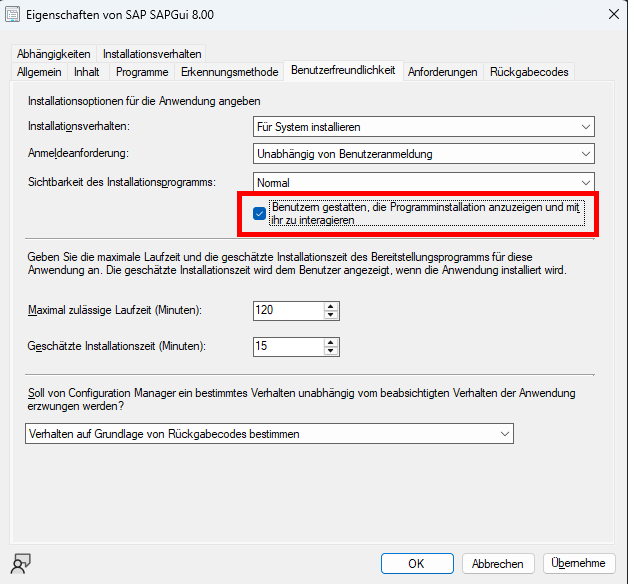
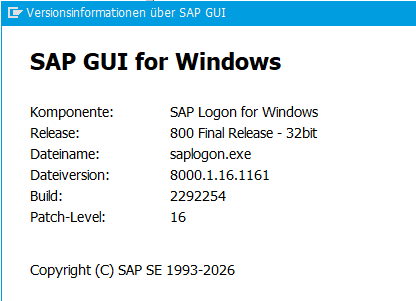
Heraus kommt:
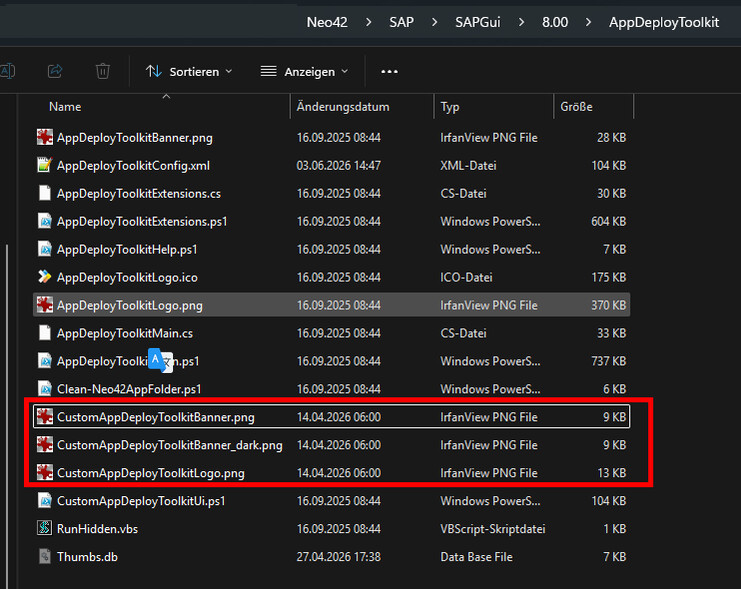
Zukunft: SAP soll upgedatet werden zu Patchversion 16, aber diesmal eben mit APD…dabei laufen wir immer in Handlingprobleme, was IMPORT von Dateien oder einfach nur Versionsnummernänderungen angeht. Mit der Anleitung werden wir nicht so recht warm, was Details angeht  Anleitung: neo42 Onlinehilfe - service.neo42.de
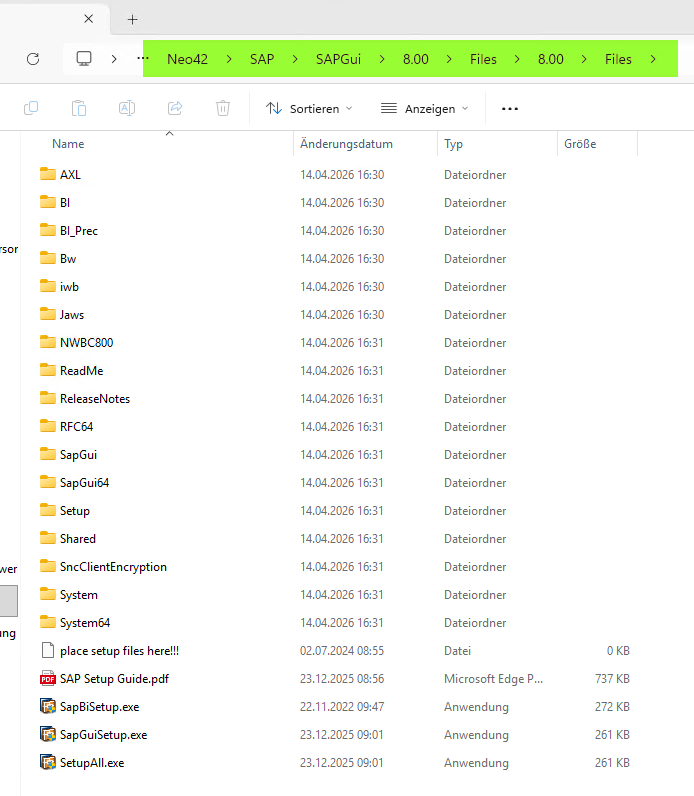
- Ein Verzeichnis mit den neuen SAP-Files liegt vor
- Lt. Anleitung geht es wie folgt weiter:
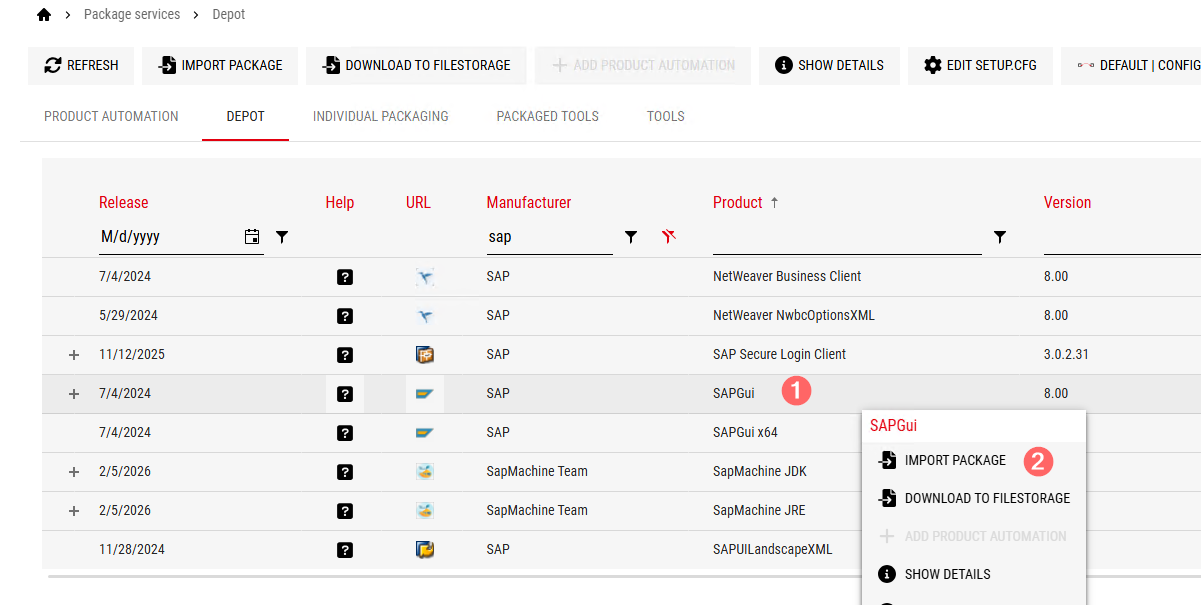
Paket mit den gepatchten Quellen in das Deployment-System importieren
Laden Sie das Paket in den FileStorage des APC und von dort auf die lokale Festplatte
Entpacken Sie das Zipfile und fügen dem Files Ordner die gepatchten Quellen hinzu
Editieren Sie in der Datei neo42PackageConfig.json die Versionsnummer, indem Sie zum Beispiel die Patchnummer anhängen (Beispiel Patch 16: 8.00.16)
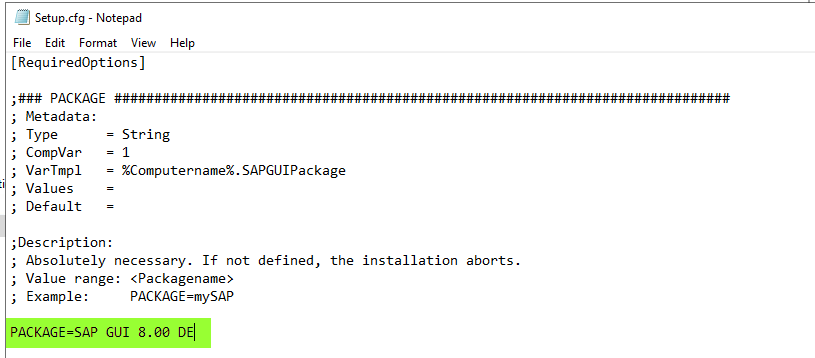
Hinterlegen Sie in der Setup.cfg bei der Option PACKAGE den Paketnamen (so wie dieser in der Vorversion hinterlegt war)
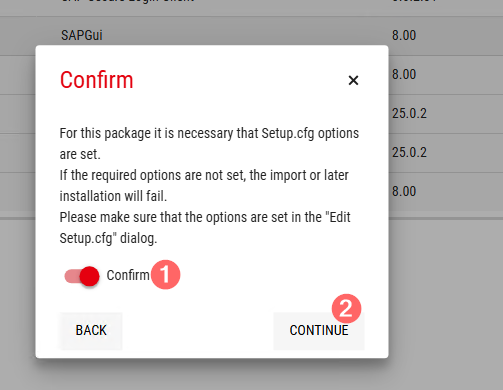
Deaktivieren Sie in der Setup.cfg die Softmigration.
Zippen Sie den Ordner mit der Versionsnummer und laden dieses Zip in den FileStorage des APC.
Importieren Sie dieses Paket nun in das Deployment-System
Schon der erste Aufzählungspunkt ist unklar:
-
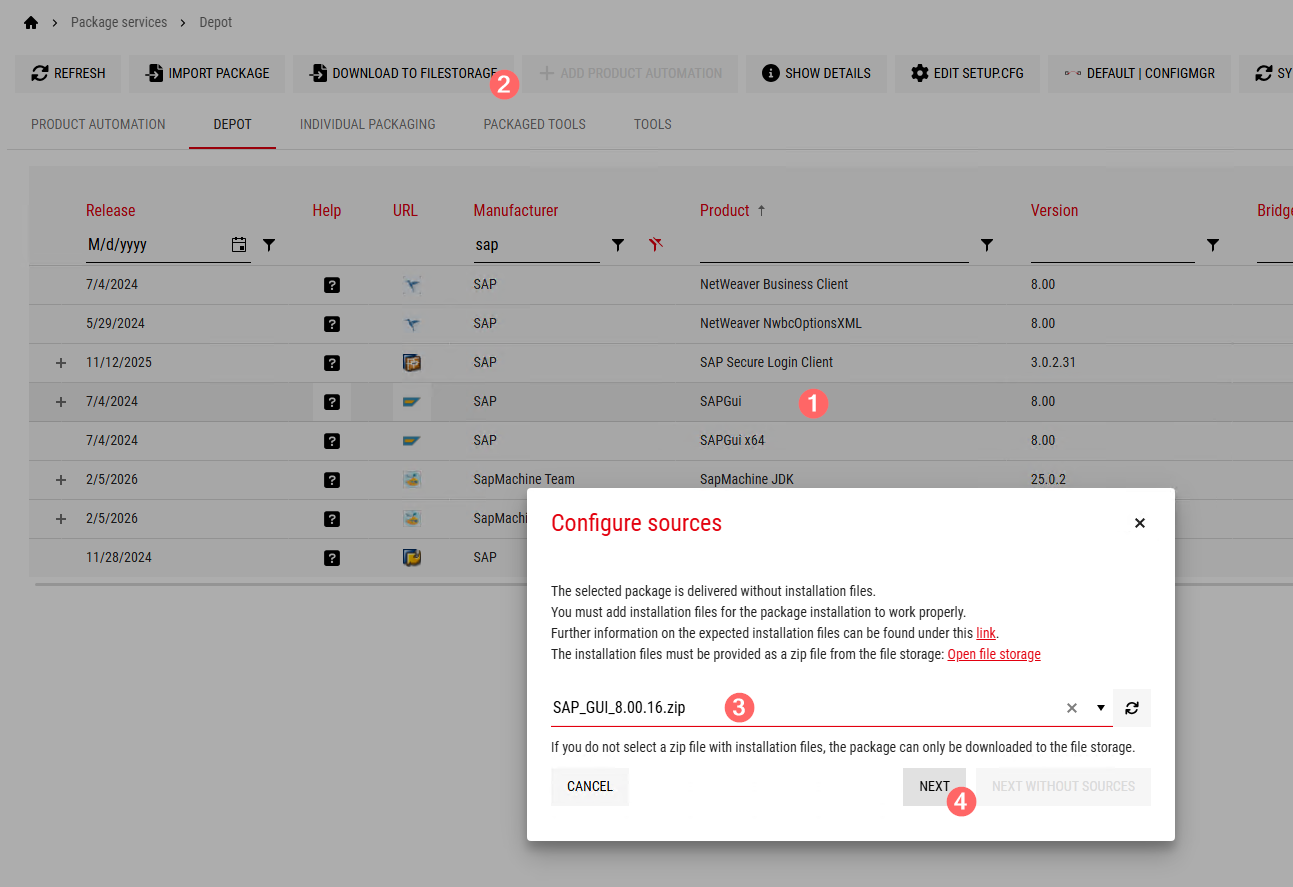
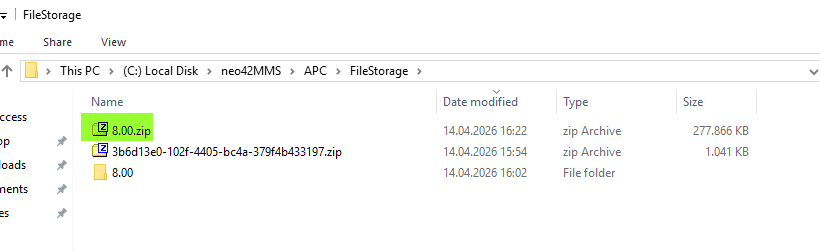
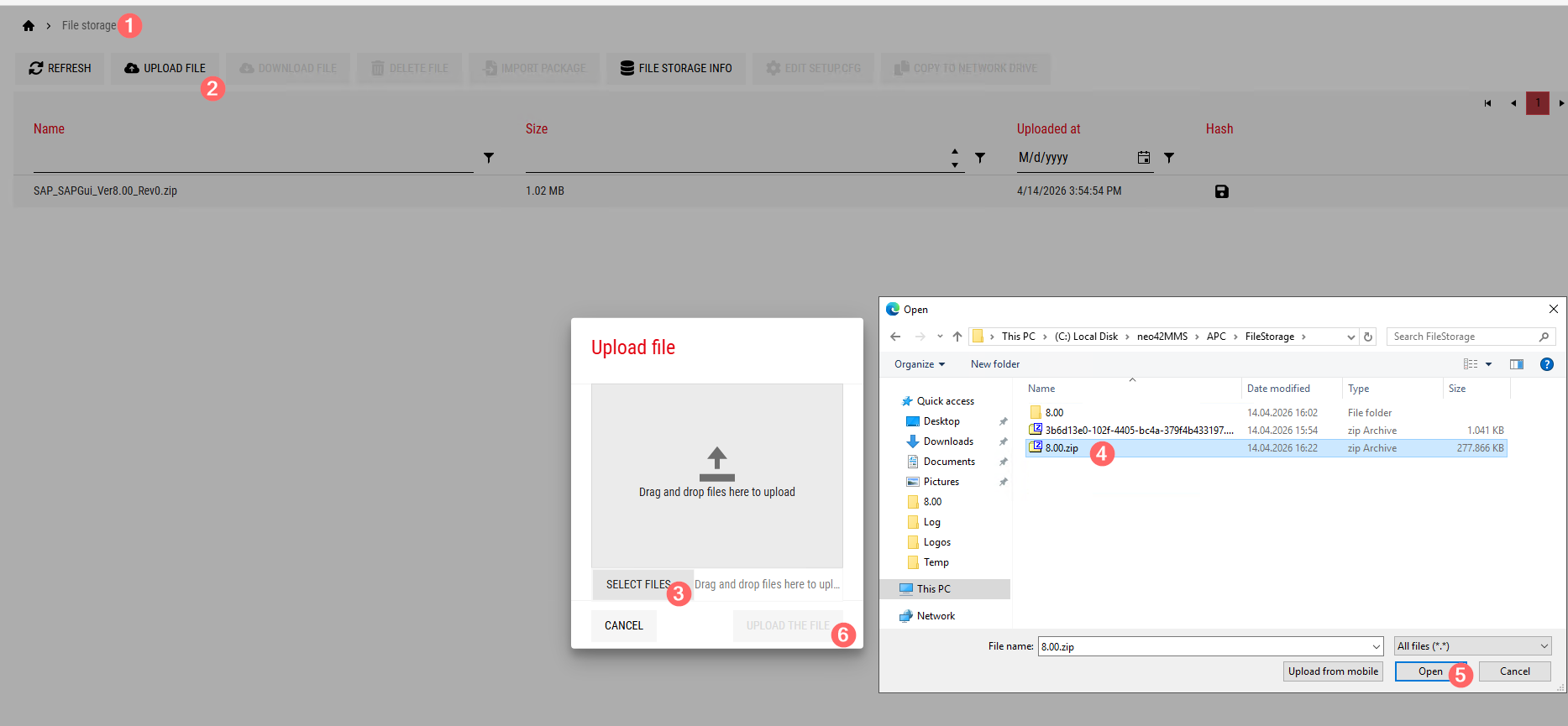
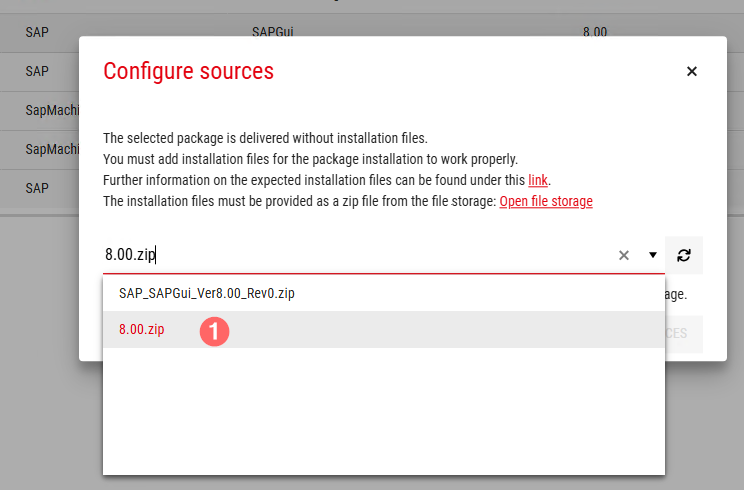
Welches Paket? Es gibt ja noch keins…oder ist die leere “Hülle” gemeint? Gedacht haben wir uns, dass wir die o.g. SAP Files im Vorfeld zippen müssen, in den Fiestorage laden müssen, damit sie dann hier im Dialog auswählbar sind (3), in etwa so:
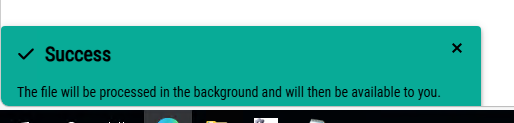
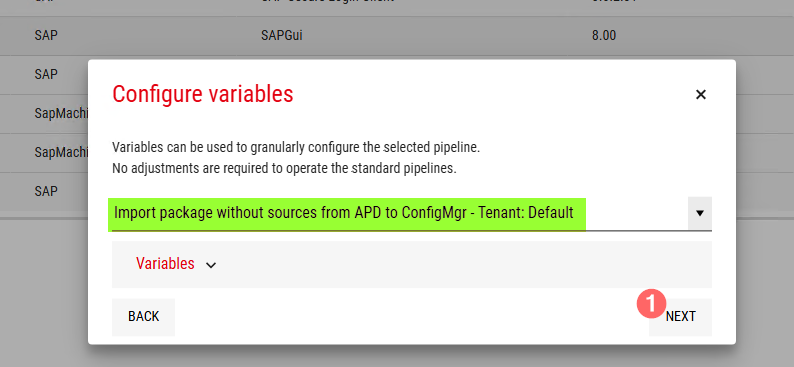
Daraufhin erscheint im nächsten Fenster, dass wir in den CM importieren sollen:
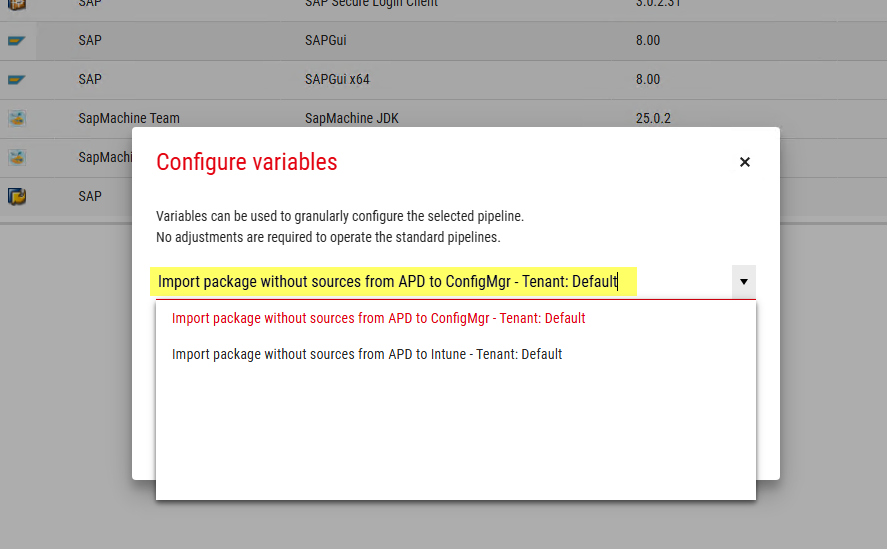
Das erscheint unklar…wir wollten doch erst die Versionsnummer der json-Datei anpassen, die man vorher auf diesen Weg in den Filestorage laden sollte…verwirrt
-
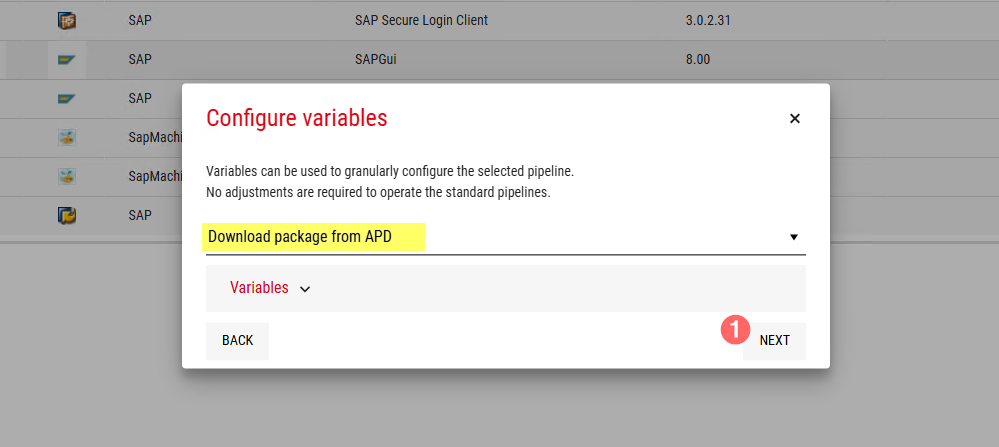
wenn man im vorherigen Fenster eben nicht die gezippten SAP-Files auswählt:
kommt man im nächsten Fenster zu:
Scheint OK….
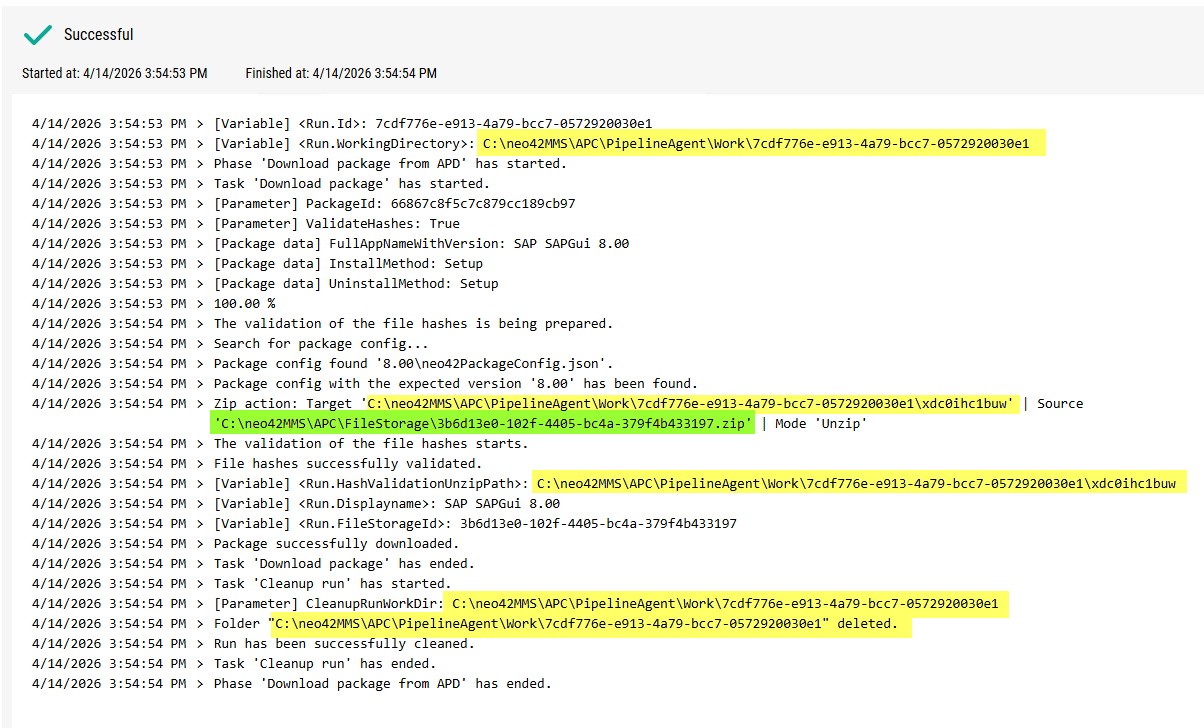
Im Pipelinelog stehen dann viele Pfadangaben, wobei die eigentlich wichtige, wo das Paket wirklich landet, mittendrin etwas unterging, aber haben wir gefunden^^:
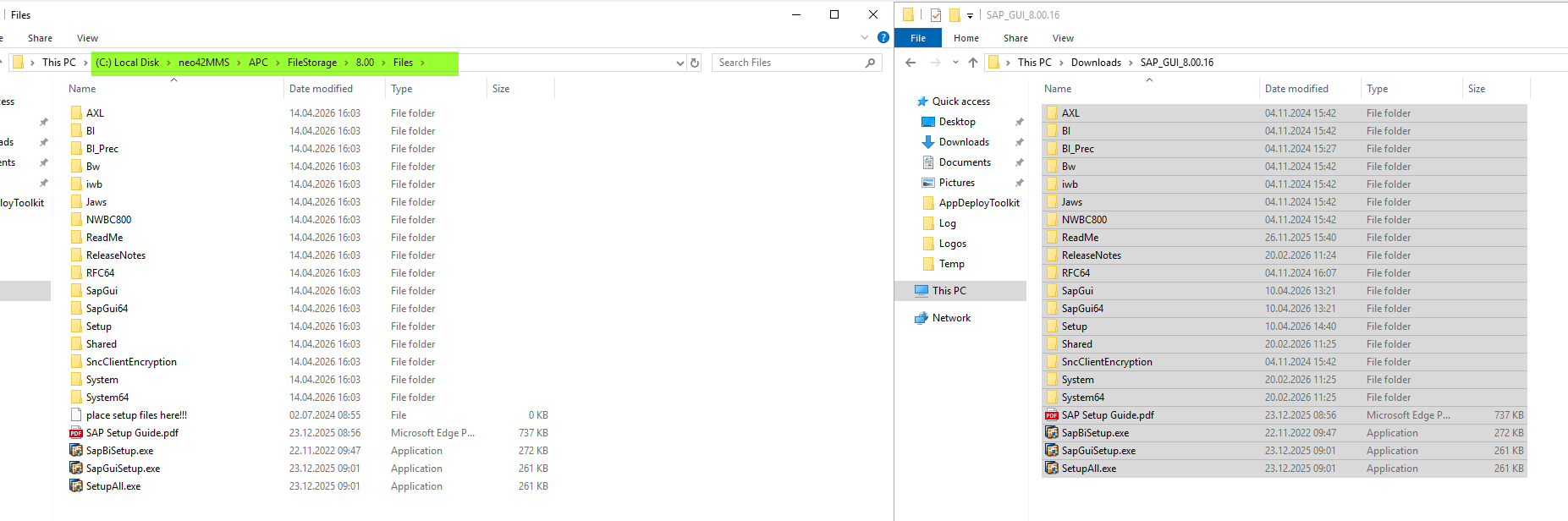
Lt. Anleitung haben wir jetzt die Files dazugegeben:Ganz OK so?
-
Lt. Anleitung käme jetzt die zu verändernde json Datei:
In der findet sich keine Stelle, die “Version” heißt, aber dafür einige so ähnliche, welche genau wäre hier zu ändern? Patchversion wäre 8.00.16
„ConfigVersion“: „2023.10.31.1“,
„VersionToCheck“: „“
„AppVersion“: „8.00“,
„DisplayVersion“: „8.00 Compilation 1“,
„InstallerVersion“: „“,
Am naheligensten ist wohl AppVersion? Das haben wir mal versucht. OK soweit? -
lt Anleitung käme jetzt die zu verändernde setup.cfg:
ebenso:
SOFTMIGRATION=0
Wobei wir uns da auch nicht ganz sicher sind, denn das Paket wäre ja das erste mal, dass es installiert wird.
Aber soweit OK? -
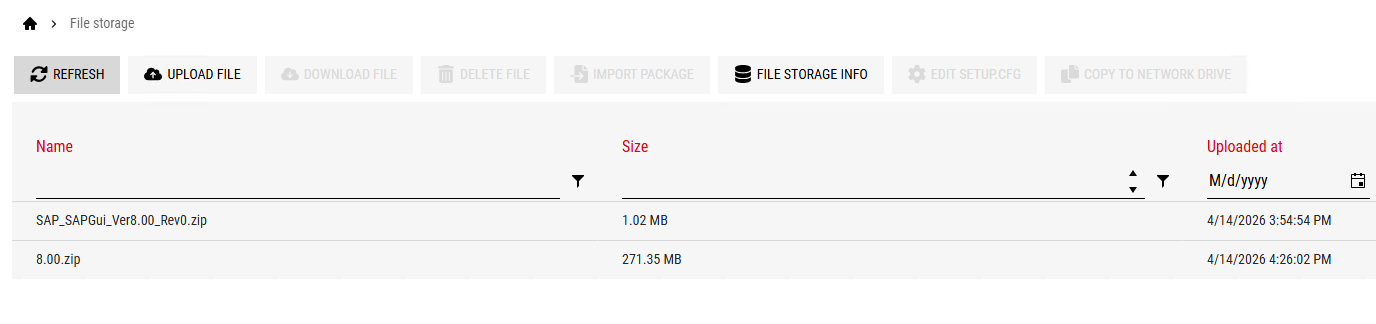
lt Anleitung zippen und in den Filestorage hochladen:
OK so?
-
lt Anleitung jetzt importieren:
Auswahl der 8.00.zip und next:
Schlüssig:
Und das haben wir ja gesetzt:
OK soweit?
-
erster Test: nicht ganz…kann aber nur eine Kleinigkeit sein:
Irgendwie wurde das gesamte Paketverzeichnis “8.00” in “Files” importiert…Wenn ich das manuell ändere, läuft das Paket sogar

Aber 8.00.16 taucht nicht auf:
-
Bliebe die Frage, wie bekommt man noch eine reg Datei mit HKCU Bestandteilen importiert?
liegt auf dem SAP-Server:
\\server\SAP_GUI\Anpassung_Landscape_XML\Anpassung_LandscapeXML_DE.reg
´´´
[-HKEY_CURRENT_USER\Software\SAP\SAPLogon\Options][HKEY_CURRENT_USER\Software\SAP\SAPLogon\Options]
„LandscapeCacheExpiryPeriod“=dword:00000000
„MessageServerTimeout“=dword:0000000a
„ConfirmDelete“=dword:00000001
„NoEditFunctionality“=dword:00000000
„SapguiNTCmdOpts“=„“
„HideToTrayBar“=dword:00000000
´´´ -
Für heute erst mal gut
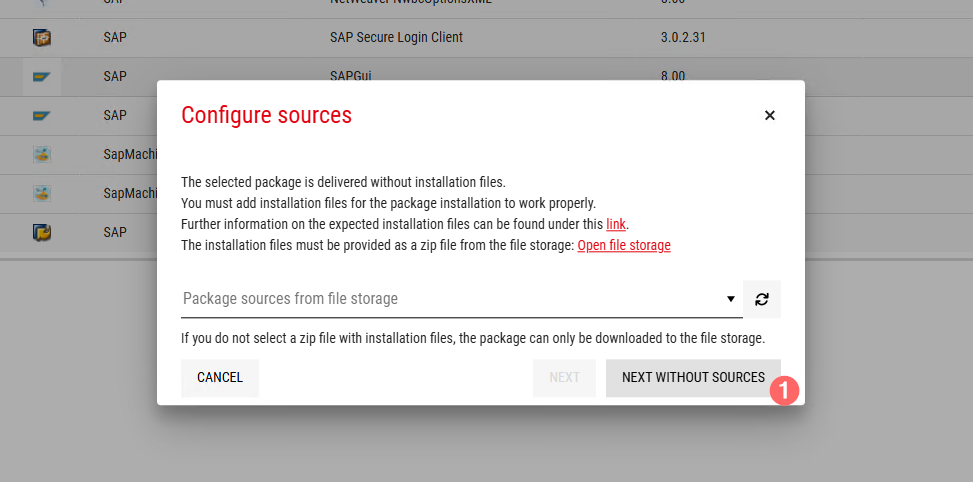
 Damit klappt es auf sicher.